

Aunque a simple vista las diferencias entre Office 2024, 2021 y 2019 son relativamente pocas, compartimos con todos ustedes el recientemente lanzado por Microsoft: Office Professional Plus 2021-2024 Versión Full Español, el cual cuenta con las herramientas de oficina básicas de todas la vida, donde como siempre destacan Word, Excel, Power Point, entre otros.
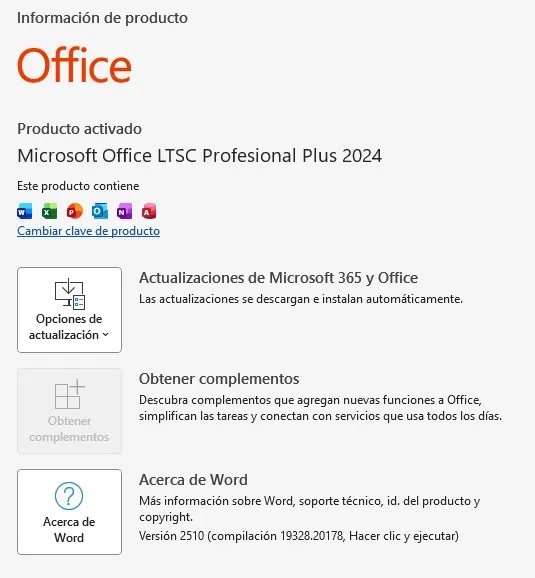
Microsoft Office Professional Plus 2024
Versión: 2510
Build: 19328.20178
Tamaño: 3.47 Gigas
Medicina: Licencia Digital
Idioma: Español e Inglés
Arquitectura: x64
Sistema Operativo: Windows 11 y 10
Fecha de Actualización: 04 de Noviembre de 2025
Acerca de «Office Professional Plus 2024» Full y Activado
Office 2021 incluye las aplicaciones más reconocibles y usadas de la suite en nube como el procesador de textos, Word, la de hoja de cálculo Excel, la de presentaciones PowerPoint, la destinada a base de datos, Access, y el resto de herramientas que la conforman como Outlook, Project, Visio, Publisher y el resto de añadidas en los últimos tiempos como el Microsoft Teams que al igual que en los servicios en nube, ha reemplazado a Skype para todas las tareas de comunicaciones y se está promocionando a conciencia, incluyendo su presencia en Windows 11 por defecto.
Hay muy pocas novedades que un usuario de Microsoft 365 (u Office 365) no conociera ya, porque Office 2021 está basada totalmente en la suite en nube. Incluye una nueva capacidad de co-autoría en tiempo real que permite a los usuarios colaborar en el mismo documento con otras personas y todas las aplicaciones han recibido una experiencia visual renovada, con una paleta de colores neutros, una interfaz de cinta modernizada, esquinas redondeadas, modo oscuro y otros para integrarse mejor con Windows 11.
Capturas:
Incluye:
- Microsoft Office 2021-2024 Professional Plus
- Microsoft Access 2021-2024
- Microsoft Excel 2021-2024
- Microsoft OneNote 2021-2024
- Microsoft Outlook 2021-2024
- Microsoft PowerPoint 2021-2024
- Microsoft Publisher 2021-2024
- Microsoft Visio Viewer 2021-2024
- Microsoft Word 2021-2024
- Microsoft Visio pro 2021-2024
- Microsoft Project 2021-2024
- Skype for business 2021-2024
- OneDrive for Business 2021-2024
- Office Shared Features
- Profing Tools Only 2021-2024
- y mucho más












Al momento de instalar publisher juntos los demás paquetes, después de terminada la instalación no veo el accesos directo de publisher ni tampoco me sale instalado en la carpeta. ¿Esta versión no incluye dicho paquete?
si, si lo incluye.. debes asegurarte de tildarlo antes de realizar la instalacion.
Intenta reinstalar, marca la casilla single products e instala uno por uno lo que necesites.
Gracias siempre los mejores
Hola, gracias por todo los aportes que uds hacen.
Tengo una pregunta, el parte de Access viene con todo las bibliotecas y extensiones de VBA, especialmente los ADO DLL´s
buenas alguien pudo instalarlo en la version de windows home single lenguge?? por que es imposible instalarlo xq no se desactiva el antivirus por nada en el mundo..
Instala avast free y lo desactivas, eso hace que el Windows Defender no este trabando porque se supone que el Avast lo hace, después de instalar ya desinstalas el Avast y listo.
Muchas gracias. Funciona muy bien. Un favor: Como hago para instalarlo en otra ruta?. Por ejemplo en otro disco?. Es que tengo un Portátil Steam, y su almacenamiento principal es muy pequeño, de 28 gigas, son equipos que toca extender su almacenamiento por Micro Sd, y el programa es automático y busca siempre c: . Intenté cambiando las rutas por defecto de Windows en Configuración-Sistema-Almacenamiento, pero no me funciona. Alguna solución?. Gracias
Muchas gracias por la nueva versión 2503 👍 , funcionando sin problemas en Win11 24H2 (.3775) 😎 .
Saludos cordiales.-
La versión de agosto funciona perfecto! gracias!
Hola solo les queria dar las gracias
Saludos Funciona excelente pero tengo un pequeño problema, he instalado esta version dos veces, la primera actualizando la anterior y la otra borrando complentamente todo y reinstalando desde cero y no instala Publisher, ya intenté por separado y tampoco. Alguien podria darme alguna informacion sobre esto?
El office 2024 parece no traer mas publisher.
Office 2024 ya no trae publisher en Octubre del 2026 dejaran de dar soporte a las versiones anteriores de Office
Prefiero el LibreOffice, pero me da problemas con unos macros de un archivo que me enviaron y necesito el Excel. Gracias por compartir!
Después de 8 meses dejo de funcionar y tuve que volver a descargarlo y aparentemente ahora si funciona, esperemos que dure, gracias.
Gracias COMPU-PC
Gracias por la actualización, justo hace unos días el otro no quiso arrancar más 🙈😂
Muy agradecido por el aporte.
Gracias como siempre por tener la mejor calidad
gracias por la ayuda y aprendisaje .
Muchas gracias por siempre actualizar este paquete Office! Saludos!
Muchas gracias, es de gran ayuda…
Hola! Muchas gracias por el aporte.
Muchas gracias por la nueva versión 2312 👍 , funcionando sin problemas en Win 11 23H2 (.3007) 😎 .
Saludos cordiales.-
Gracias por poner este aporte.
Gracias!!, los mejores por siempre.
gracias por el aporte vacan
La estaba esperando. Muchisimas gracias!!!
Muchas gracias por la nueva Versión 😀 , saludos cordiales.-
funciona excelentemente, como siempre muy agradecido con todo lo que aportan.
Saludos desde Costa Rica. Pura vida!
Excelente! Muchas gracias por compartir!
Funcionando todo correcto en win10
Muchas gracias!! 😉 Versión 2301 instalada y funcionando de diez.
Siguiendo siempre los pasos detallados en el block de notas, queda perfectamente validado y nunca tendrán problemas al instalarlo, saludos cordiales.-
Gracias por mantenerlos actualizados, tener estos programas siempre es necesario
gracias, instalado y funcionando
Muchas gracias amigo! Todo funciona perfecto.
Instrucciones detalladas de como instalar office 2021 /22 By CFM:
1. Montar la imagen de disco llamada «Office 2021 v2203.iso» en una unidad virtual de
cd/dvd.
2. Desactive por completo su antivirus temporalmente, el instalador puede ser detectado
por algunos antivirus. por eso Se recomienda desactivarlo temporalmente durante la
instalación de Office y así evitar cualquier problema.
3. en la imagen iso que montaste en la unidad virtual busca y ejecuta como
administrador el archivo llamado » OInstall.exe »
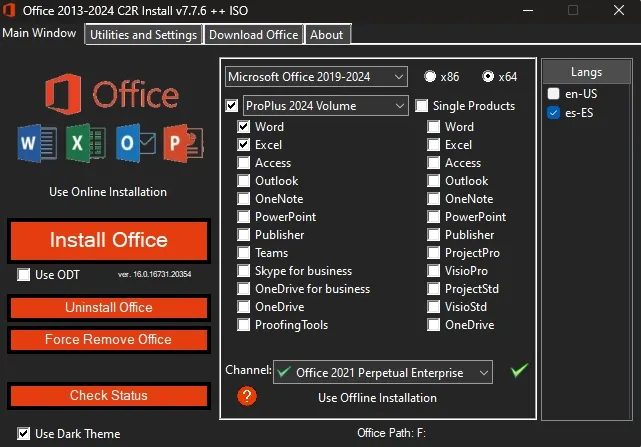
4. se abrirá la ventana del instalador, ingresa En la primera pestaña donde dice «Main
Window» y vas a ver una opción desplegable donde debes seleccionar ‘Microsoft Office
2019-2021’, en el segundo desplegable de abajo tienes que seleccionar ‘ProPlus 2021
Volume’, luego del lado derecho de la ventana del instalador selecciona el idioma
‘es-ES’ marcando con una tilde el pequeño recuadro correspondiente, y justo al lado de
eso selecciona la arquitectura ‘x64’ marcando con un punto el pequeño circulo que
corresponde.
5. En la parte inferior de todo vas a ver un desplegable que dice `Channel:´ ahí tienes
que desplegar las opciones y seleccionar la opción que dice ‘Office 2021 perpetual
enterprise’. es importante que sea exactamente esa, así que mira bien el nombre.
6. Luego tienes que seleccionar los programas del paquete office que deseas instalar,
por ejemplo Word, Excel, PowerPoint, etc. puedes dejar eso tal cual esta o simplemente
quitar la tilde al nombre del programa que no quieres que se instale. todos los que
estén marcados con la tilde se instalaran. por último, pulsar en el botón que dice
‘Install Office’ para comenzar con la instalación.
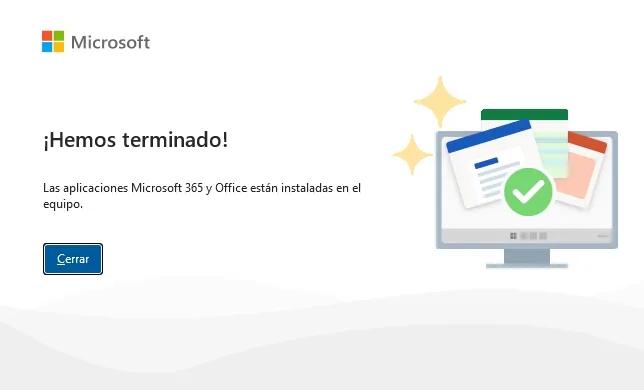
7. esperar unos minutos a que se complete la instalación y cuando finalice, No cierres
nada ni ejecutes los programas que instalaste, lo primero que tienes que hacer antes de
continuar es conectarte a internet, es importante que estes online. sí o si tienes que
estar conectado a internet porque el proceso de registrar el paquete office se hace
todo online !!!!, así que una vez que estes conectado a internet ir a la ventana del
instalador y luego a la pestaña que se llama «Utilities and Settings» ahí presionar el
botón que dice » Office RETAIL => VL » y esperamos a que se complete el proceso, nos
daremos cuenta de que ya se termino cuando salga el mensaje: «completed» en la parte
inferior de la venta del instalador. Por último, presionamos el botón que dice
» Activate Office » y esperamos a que se complete el proceso. al final saldrá el
mensaje «completed» debajo de todo. y cuando veas ese mensaje ya puedes cerrar todo,
activar tu antivirus y ejecutar office normalmente. estará full y registrado. 🙂
Recomendaciones:
– Ejecutar siempre como administrador
– tener precaución con el antivirus, lo mejor es desactivarlo
– para registrar el programa tienes que estar conectado a internet.
NOTA IMPORTANTE:
– En el caso de que NO tengas acceso a internet, después de instalar todo, en el paso
donde tienes que registrar el programa, vas a la ventana del instalador en la pestaña
«Utilities and Settings» y podrás ver del lado izquierdo dos opciones que se pueden
marcar con una tilde en un pequeño recuadro, la primera se llama «Online KMS» y la
segunda que esta justo debajo se llama «Use ODT». lo que tienes que hacer solo en el
caso de que NO tengas acceso a internet es desmarcar la opción que dice «Online KMS».
y SI !! Marcar la opción que dice «Use ODT». luego de eso ahí si presionar el botón
que dice » Office RETAIL => VL » y esperamos a que se complete el proceso, nos
daremos cuenta de que ya se termino cuando salga el mensaje: «completed» en la parte
inferior de la venta del instalador. Por último, presionamos el botón que dice
» Activate Office » y esperamos a que se complete el proceso. al final saldrá el
mensaje «completed» debajo de todo. y cuando veas ese mensaje ya puedes cerrar todo,
activar tu antivirus y ejecutar office normalmente. estará full y registrado. 🙂
DE PARTE DE CFM SALUDOS A TODOS DESDE ARGENTINA !!!
muchas gracias! lastima no estaba esta explicación en el archivo original me hubiera ahorrado varias reinstalaciones ^^’
Se agradece mucho que comparta esta información.
Faa, tremenda explicacion, me la copie y pegue en un txt si no le molesta mucho junto con el instalador…. logre despues de 12 años actualizar PC y aproveche para pasarme a Windows 11, asi que ameritaba ya cambiar el Office 13 por uno mas nuevo, a ver si tenemos exito!
Funcionando todo correcto en win10 21H2 (.1826) 😉 👍 , gracias, saludos cordiales.-
Office como simpre indispensable!
Otro gran aporte, muy agradecido.
Justo Compu-PC me leyó la mente, un día como hoy 22 de abril, precisaba el office
Muchas gracias, me servira mucho para mi escuela
muchas gracias
Muchas Gracias.
Funciona correctamente en Windows 10 Pro de 64 Bits, la instalación es muy sencilla, al menos siguiendo todos los pasos indicados en el txt. Muchas gracias por todos los aportes como siempre.
Gracias por el programa, son la mejor página.
Muchas gracias por todo tu esfuerzo.
viene con activador o con cual lo puedo activar
Incluye activador.
Guau …. solo hace unos dias actualicé a windows 11 e instalé la confiable siute office 2019 actualizada (descargada de aqui) y ya tienen publicada la version 2021..
Realmente son lo máximo.
Muchas gracias!
Como te va Windows 11 en general?
Muchas gracias!! 😉 descargando, saludos cordiales.-
Muchas gracias por el programa. Una pregunta, la licencia se renueva cada 6 meses?
Descargando y probando gracias!!!